
この記事では、PS5を買ったらやることについて書いています。
待ちに待ったPlayStation 5(以下PS5)を購入したら、すぐにでもゲームを起動して遊びたくなりますよね。
ですが、最初にいくつかの設定をしておくだけで、その後のゲームライフが格段に快適になるんです。
逆に最初の設定を雑に済ませてしまうと、「通信が安定しない」「通知が多すぎてうるさい」「ボタン操作に違和感がある」「セキュリティが甘くて不正利用が心配」など、地味なストレスやリスクが積み重なってしまうことも。
特に2段階認証や映像出力、3Dオーディオなどの設定は、後から「最初にやっておけばよかった」と感じる方が多いポイントです。
今回はPS5を買ったらやることをテーマに、本体の設置から初期設定、絶対に変更すべきおすすめ設定、PS Plusの加入判断、最初に遊ぶべきゲーム、PS4からのデータ移行方法まで、初心者にもわかりやすく解説していきます。
これからPS5デビューする方も、すでにPS5を持っているけど設定を見直したい方も、ぜひこの記事を見ながら一緒に設定を進めてみてくださいね!
PS5を買ったらやることリスト【優先順位順チェックリスト】
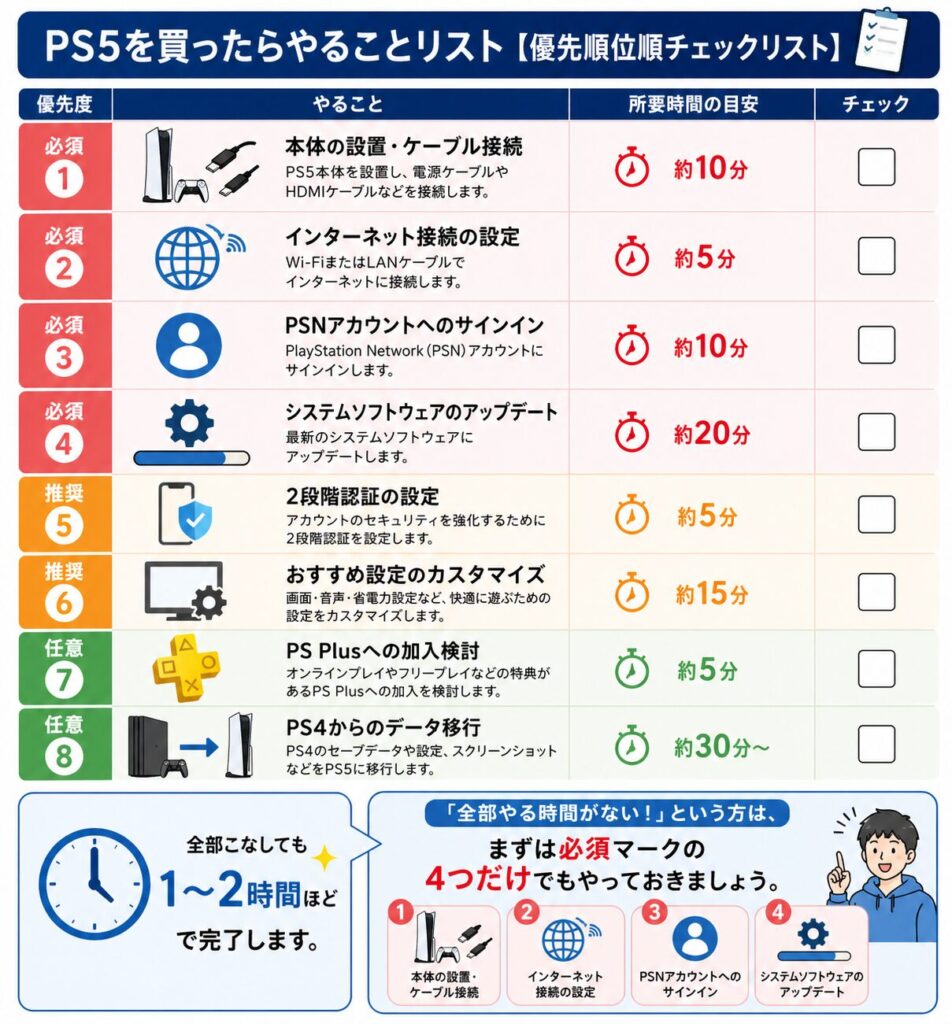
まずはPS5を買ったらやることを、優先順位順にチェックリストでまとめました。
| 優先度 | やること | 所要時間の目安 |
|---|---|---|
| 必須 | 本体の設置・ケーブル接続 | 約10分 |
| 必須 | インターネット接続の設定 | 約5分 |
| 必須 | PSNアカウントへのサインイン | 約10分 |
| 必須 | システムソフトウェアのアップデート | 約20分 |
| 推奨 | 2段階認証の設定 | 約5分 |
| 推奨 | おすすめ設定のカスタマイズ | 約15分 |
| 任意 | PS Plusへの加入検討 | 約5分 |
| 任意 | PS4からのデータ移行 | 約30分〜 |
全部こなしても1〜2時間ほどで完了します。
「全部やる時間がない!」という方は、まずは必須マークの4つだけでもやっておきましょう。
PS5本体の設置・接続でやること
PS5本体が届いたら、まずは設置と各種ケーブルの接続から始めます。
ここを丁寧にやっておくと、本体の寿命や安定性に大きく影響しますよ。
縦置きと横置きどちらがおすすめ?
結論から言ってしまうと、安定性と排熱効率の観点では「横置き」がやや有利です。
PS5は公式に縦置き・横置きの両方に対応していますが、縦置きの場合は地震や衝撃で倒れるリスクがあります。
特に新型のPS5(CFI-2000)やPS5 Proを縦置きにする場合は、別売りの縦置きスタンドが必要になる点にも注意してください。
ペットや小さなお子さんがいるご家庭なら、安定感のある横置きを選ぶのが無難です。
ただし、横置きにする場合も付属の横置き用フットを必ず取り付けて使用しましょう。
HDMIケーブルとテレビ・モニターの接続
PS5には付属のHDMI 2.1対応ケーブルが同梱されているので、別途購入する必要はありません。
接続するときは、PS5の性能を最大限引き出すためにHDMI 2.1対応のテレビ・モニターを使うのがおすすめです。
4K/120Hz出力やVRR(可変リフレッシュレート)に対応するためには、モニター側もこれらの規格に対応している必要があります。
なお、本体の周りには左右10cm以上のスペースを確保しておくと、排熱効率が落ちず本体を長く使えますよ。
コントローラー(DualSense)のペアリング
初回起動時は、付属のUSBケーブルでDualSenseコントローラーとPS5本体を接続してから、PSボタンを長押しします。
これだけで自動的にペアリングが完了します。
2台目以降のコントローラーを追加するときも、同じ手順でOKです。
ワイヤレスで使用する前に、必ず一度は有線接続で初期ペアリングをしておきましょう。
PS5の初期設定でやることを順番に解説
本体の設置が終わったら、次は画面に従って初期設定を進めていきます。
言語設定とインターネット接続
電源を入れると最初に言語選択画面が表示されるので、「日本語」を選択しましょう。
その後、インターネット接続の設定に進みます。
| 接続方法 | メリット | デメリット |
|---|---|---|
| 有線LAN | 通信が安定・高速・遅延が少ない | LANケーブルが必要 |
| 無線(Wi-Fi) | ケーブル不要で取り回しが楽 | 速度が不安定になりやすい |
オンライン対戦をメインで遊ぶ予定があるなら、有線LAN接続が断然おすすめです。
LANケーブルは数百円から購入できますし、ゲームのダウンロード時間も短縮できるので、対戦ゲームをしない方でも持っておいて損はありません。
PSN(PlayStation Network)アカウントへのサインイン
PS Storeでゲームを購入したり、トロフィーを獲得するには、PSNアカウントへのサインインが必須です。
すでにPS4などで使っていたアカウントがあれば、そのまま使い続けられます。
新規で作る場合も、画面の案内に従って入力していくだけなので難しくありません。
メールアドレスとパスワードは、忘れないようにしっかり記録しておきましょう。
システムソフトウェアのアップデート
初期状態のPS5は、システムソフトウェアが古いバージョンのままになっていることがほとんどです。
そのままだと最新のゲームが起動しなかったり、思わぬエラーが発生する原因になるので、最初に必ずアップデートしておきましょう。
設定方法は「設定」→「システム」→「システムソフトウェア」→「システムソフトウェアアップデートと設定」から確認できます。
アップデート中は電源を切らずに待つだけでOKです。
2段階認証でセキュリティを強化
PSNアカウントには、クレジットカード情報や購入履歴などの大切な情報が紐づいています。
不正ログインを防ぐために、2段階認証は必ず設定しておきましょう。
「設定」→「ユーザーとアカウント」→「セキュリティ」→「2段階認証」から設定できます。
SMS認証と認証アプリのどちらかを選べますが、セキュリティ重視なら認証アプリ(Google Authenticatorなど)がおすすめです。
PS5を買ったら絶対に変更すべきおすすめ設定10選
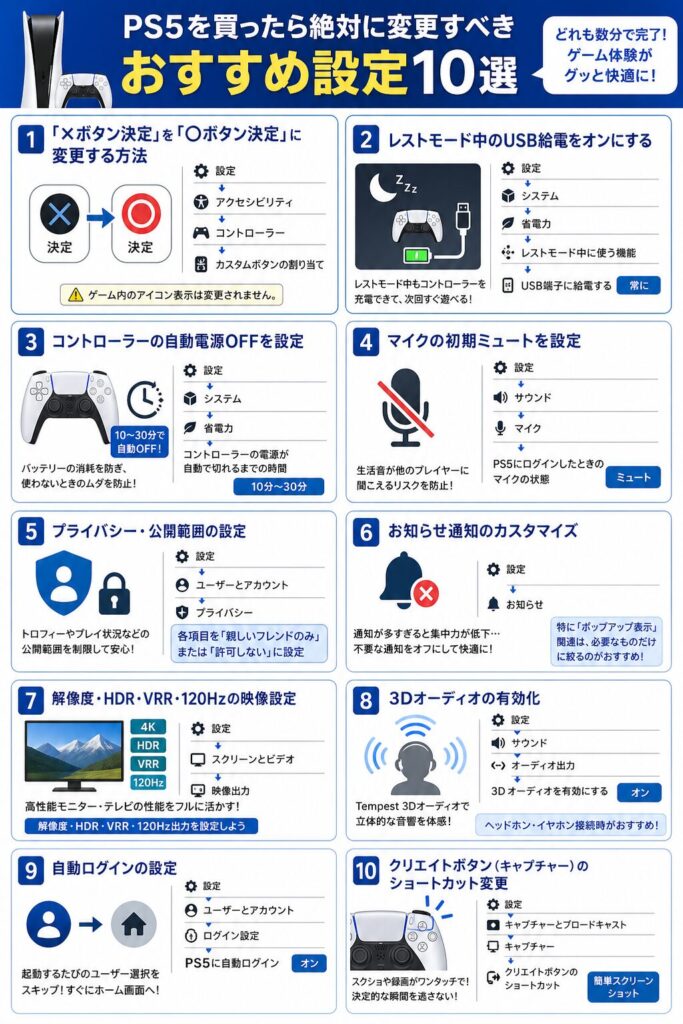
ここからは、PS5を買ったらやっておくべきおすすめ設定を10個紹介していきます。
どれも数分で完了する設定ですが、やっておくとゲーム体験がグッと快適になりますよ。
1.「×ボタン決定」を「○ボタン決定」に変更する方法
PS5ではデフォルトで×ボタンが決定になっていますが、PS4までの感覚が染み付いている方には違和感がありますよね。
「設定」→「アクセシビリティ」→「コントローラー」→「カスタムボタンの割り当て」から、ボタンを入れ替えることが可能です。
ただしゲーム内のアイコン表示は変更されないので、その点だけ注意してください。
2. レストモード中のUSB給電をオンにする
レストモード中もコントローラーを充電できるようにしておくと、次回プレイ時にすぐ遊べてかなり便利です。
「設定」→「システム」→「省電力」→「レストモード中に使う機能」→「USB端子に給電する」を「常に」に設定しましょう。
3. コントローラーの自動電源OFFを設定
DualSenseはバッテリーの持ちがあまり長くないので、未操作時の自動電源OFF設定が必須です。
「設定」→「システム」→「省電力」→「コントローラーの電源が自動で切れるまでの時間」から、10〜30分の範囲で設定できます。
4. マイクの初期ミュートを設定
DualSenseには内蔵マイクが搭載されていますが、デフォルトでオンになっているので、生活音が他のプレイヤーに聞こえてしまうリスクがあります。
「設定」→「サウンド」→「マイク」→「PS5にログインしたときのマイクの状態」を「ミュート」に設定しておきましょう。
5. プライバシー・公開範囲の設定
トロフィーやプレイ中のゲームが、知らない人にまで公開されてしまうのは避けたいですよね。
「設定」→「ユーザーとアカウント」→「プライバシー」から、各項目を「親しいフレンドのみ」または「許可しない」に変更しておくのがおすすめです。
6. お知らせ通知のカスタマイズ
PS5は通知が多すぎて、ゲーム中に集中力を削がれることがあります。
「設定」→「お知らせ」から、不要な通知をオフにしておくとプレイに集中できますよ。
特に「ポップアップ表示」関連は、必要なものだけに絞っておくのがおすすめです。
7. 解像度・HDR・VRR・120Hzの映像設定
ゲーミングモニターやHDR対応テレビを使っている方は、映像設定を最適化しましょう。
「設定」→「スクリーンとビデオ」→「映像出力」から、解像度・HDR・VRR・120Hz出力を設定できます。
ここを設定しないと、せっかくの高性能モニターを活かしきれないので忘れずに!
8. 3Dオーディオの有効化
PS5の目玉機能のひとつがTempest 3Dオーディオです。
ヘッドホンやイヤホンを接続すると、立体的な音響でゲームへの没入感が一気に高まります。
「設定」→「サウンド」→「オーディオ出力」→「3Dオーディオを有効にする」をオンにしましょう。
9. 自動ログインの設定
PS5を起動するたびにユーザー選択画面が出るのは、一人で使う方にはちょっと面倒ですよね。
「設定」→「ユーザーとアカウント」→「ログイン設定」→「PS5に自動ログイン」をオンにすれば、起動後すぐホーム画面に進めます。
10. クリエイトボタン(キャプチャー)のショートカット変更
PS5にはスクリーンショットや録画ができるクリエイトボタンがありますが、初期設定だとワンテンポ遅れがちです。
「設定」→「キャプチャーとブロードキャスト」→「キャプチャー」→「クリエイトボタンのショートカット」を「簡単スクリーンショット」に変更しておくと、決定的な瞬間を逃しません。
PS Plusに加入すべき?プラン比較とおすすめ
PS5を買ったら、ほぼ必ずと言っていいほど検討することになるのがPS Plusへの加入です。
エッセンシャル・エクストラ・デラックスの違い
PS Plusには現在3つのプランがあります。
| プラン | 主な特典 | こんな人におすすめ |
|---|---|---|
| エッセンシャル | オンラインプレイ フリープレイ クラウドストレージ | オンライン対戦がしたい人 |
| エクストラ | エッセンシャルの内容+カタログゲームが遊び放題 | いろんなゲームを試したい人 |
| デラックス | エクストラの内容+クラシックゲーム+体験版 | 過去の名作も遊びたい人 |
オンラインプレイ・クラウドセーブが必須な人へ
「Apex Legends」や「VALORANT」のような無料ゲームは例外ですが、ほとんどのオンライン対戦ゲームを遊ぶにはPS Plusへの加入が必須です。
また、PS Plus加入者は最大100GBまでセーブデータをクラウドに保存できるので、本体故障時のバックアップとしても安心ですよ。
迷ったらまずはエッセンシャルから始めて、もっと遊びたくなったら上位プランに切り替えるのがおすすめです。
なお、PS Plusは月額・3カ月・12カ月のプランがあり、12カ月プランで契約するのが圧倒的にお得です。
長く遊ぶつもりなら、最初から年間プランで契約しておきましょう。
セールやキャンペーンで割引価格になることもあるので、加入前にチェックしておくと数千円お得になることもありますよ。
PS5を買ったら最初に遊ぶべきおすすめゲーム
「とりあえず何か遊びたい!」という方のために、PS5を買ったら最初にプレイしてほしいゲームを紹介します。
ASTRO’s PLAYROOM(プリインストール無料)
すべてのPS5本体に最初からインストールされている無料ゲームが、この『ASTRO’s PLAYROOM』です。
無料ゲームと侮るなかれ、3Dアクションゲームとしての完成度が非常に高く、トロフィーコンプリートまで楽しんだプレイヤーも多い名作です。
DualSenseコントローラーのハプティックフィードバックやアダプティブトリガーといった新機能を、これでもかというほど体感できる構成になっています。
PS5の機能を理解するためにも、本体を買ったらまずはこのゲームから遊ぶのがおすすめですよ。
クリアまでの目安は約2〜3時間、収集要素まで楽しむなら4〜5時間ほどです。
PS5の性能を体感できるおすすめソフト
『ASTRO’s PLAYROOM』をクリアしたら、次はPS5の性能をフル活用したタイトルを遊んでみましょう。
具体的には、『Marvel’s Spider-Man 2』『Demon’s Souls』『Ratchet & Clank: Rift Apart』などが、PS5の高速ロードと美麗グラフィックを存分に味わえるタイトルとして有名です。
中でも2024年のゲームオブザイヤーを受賞した『ASTRO BOT』は、家族みんなで楽しめる神ゲーとして高く評価されています。


 ポチップ
ポチップ
『ASTRO’s PLAYROOM』を遊んで気に入った方は、続編にあたる『ASTRO BOT』をプレイすると、より深いPS5体験ができますよ。
オンライン対戦が好きな方なら『Apex Legends』や『Marvel Rivals』のような無料タイトルからスタートするのもアリです。
これらは本体だけあればすぐに遊べるので、ソフトを買う前のお試しにもピッタリですね。
PS4からPS5へのデータ移行方法
これまでPS4を使っていた方は、セーブデータやゲームデータをPS5に引き継ぎたいですよね。
データ移行には主に3つの方法があります。
Wi-Fi/LANケーブルでのデータ転送
最も一般的な方法が、PS4とPS5を同じネットワークに接続してデータ転送する方法です。
両方の本体を起動して同じPSNアカウントでサインインし、PS5側で「設定」→「システム」→「システムソフトウェア」→「データ転送」を選ぶだけ。
転送するデータの量によりますが、1〜数時間ほどかかります。
有線LANで両方接続したほうが、無線よりも圧倒的に速く完了しますよ。
クラウドストレージ(PS Plus)を使う方法
PS Plus加入者なら、PS4のセーブデータを一度クラウドにアップロードして、PS5でダウンロードする方法も使えます。
セーブデータだけ移行できればいいなら、こちらのほうが手軽でおすすめです。
USB拡張ストレージを使う方法
PS4で使っていた外付けUSBストレージを、そのままPS5に接続して使う方法もあります。
PS4のゲームデータならこの方法で直接プレイできますが、PS5のゲームは外付けストレージから直接起動できない点に注意してください。
PS5を買ったらやることに関するよくある質問(FAQ)
最後に、PS5を買ったらやることでよくある質問をまとめておきます。
- PS5は縦置きと横置きどっちが安全?
-
公式にはどちらも対応していますが、安定感と排熱の観点では横置きがやや有利です。
地震や衝撃で倒れるリスクを考えても、横置きのほうが安心して使えます。
- 通常版とデジタルエディションどちらを買うべき?
-
パッケージ版ソフトを買いたい方や中古売買をする方は通常版、ダウンロード版しか買わない方はデジタルエディションがおすすめです。
迷ったら通常版を買っておけば、ディスクドライブ搭載でBlu-ray再生もできるので汎用性が高いですよ。
- 有線LANと無線LANどちらがおすすめ?
-
オンライン対戦やゲームのダウンロード速度を重視するなら有線LAN一択です。
LANケーブルは数百円で買えますし、設定も挿すだけなので簡単。
無線でも問題なく遊べますが、安定性で比較すると有線に軍配が上がります。
- PS Plusに加入しないと遊べない?
-
オフラインゲームならPS Plusに未加入でも問題なく遊べます。
ただし、ほとんどのオンライン対戦ゲームを遊ぶにはPS Plusへの加入が必須です。
クラウドセーブも便利なので、本格的にゲームを楽しむなら加入をおすすめします。
- PS4のセーブデータはPS5で引き継げる?
-
ほとんどのPS4ゲームは、セーブデータをPS5に引き継いで続きから遊べます。
データ転送・クラウドストレージ・USB拡張ストレージのいずれかの方法で移行可能です。
ただし、一部のタイトルではPS5版での引き継ぎに対応していないので、各ゲームの公式情報を事前に確認しておくと安心です。
- PS5本体は何時間連続で使える?
-
公式に明確な連続使用時間の制限はありませんが、長時間プレイ時は本体が熱くなるので注意が必要です。
本体周辺に十分な放熱スペースを確保し、定期的にホコリを掃除することで、長く安全に使えます。
休憩を挟みながら遊ぶのが、本体にもプレイヤーにも優しい使い方ですね。
- 初期設定後に最初に遊ぶならどのゲーム?
-
すべてのPS5にプリインストールされている『ASTRO’s PLAYROOM』がおすすめです。
DualSenseの新機能を体感できる作りになっていて、PS5の凄さがすぐにわかりますよ。
無料で楽しめるのに、トロフィーコンプリートまで遊べるボリュームがあるのも魅力です。
まとめ
今回はPS5を買ったらやることについて、本体の設置から初期設定、おすすめ設定、データ移行、よくある質問まで紹介してきました。
最初の設定はちょっと面倒に感じるかもしれませんが、ここを丁寧にやっておくとその後のゲーム体験が驚くほど快適になります。
特に2段階認証や映像・オーディオ設定は、後から「やっておけばよかった」と感じやすいポイントなので、買ってすぐに済ませておきましょう。
設定が終わったら、まずは『ASTRO’s PLAYROOM』でPS5の性能を体感してみてくださいね。
また、PS5をより快適に楽しむための周辺機器や、ストレージ容量を増やすSSDの選び方については、別記事でも詳しく解説しています。
合わせてチェックすると、よりPS5の魅力を引き出せますよ。
最高のゲームライフが、ここからスタートしますよ!