
この記事では、初心者におすすめのゲーミングマウスについて書いています。
ゲームの操作精度を一気に引き上げてくれるゲーミングマウスは、これからPCゲームを始める人にとっても魅力的なアイテムですよね。
高性能センサーやDPI切り替えなど、ゲーマーにとって便利な機能が搭載されているので、FPSを遊びたい人なんかは特に必需品でもあります。
しかし、製品によって重量や形状が異なりますし、複数のゲーミングデバイスメーカーが取り扱っているので、どれを購入すべきか迷ってしまう人も多いのではないでしょうか。
そこで今回は、初心者でも扱いやすいゲーミングマウスの選び方やおすすめのモデルなどを紹介していきます!
★おすすめNo.1|迷ったらコレを選べば間違いなし
Logicool G G304(G304rWH)
初心者のゲーミングマウス選びで迷ったら、まずこの1台で間違いなし。軽量ボディ・ワイヤレス・高性能センサーを5,000円前後で全部そろえた“とりあえず正解”の基準機です。
- クセのない形状で誰の手にも馴染む左右対称に近い定番シェイプなので、かぶせ持ち・つかみ持ち・つまみ持ちのどれでも扱いやすく、持ち方が決まっていない初心者でも失敗しにくい。
- 5,000円前後でワイヤレス+高性能センサー。この価格帯で遅延の少ない無線と正確なトラッキングを両立できるから、最初の1台でもう不満なし。
- 単三電池1本で最大250時間駆動。充電を忘れて遊べなくなる心配がなく、電池を入れ替えるだけで復帰できるので、管理が面倒な人にもぴったり。
総合力で選ぶならまず候補。価格も操作性も扱いやすさも妥協したくない人が、最初に手に取りたい1台です。


初心者向けゲーミングマウスの選び方
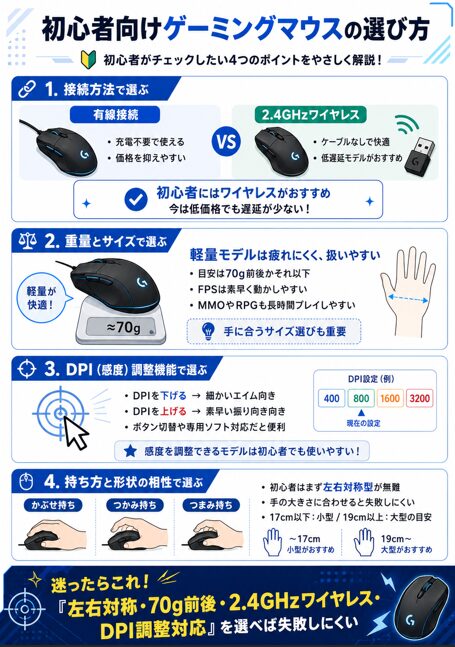
まずは、初心者向けゲーミングマウスの選び方について紹介していきます!
接続方法で選ぶ
ゲーミングマウスは、モデルによって接続方法が異なり、有線接続と2.4GHzワイヤレス接続の2種類が代表的です。
例えば有線接続は、充電を気にせず使えて価格も安く抑えられるのがポイントですね。
逆にワイヤレス接続は、ケーブルの引っかかりが一切なく快適に振り回せるタイプなため、遅延が心配な人は、2.4GHz専用レシーバー対応のモデルを選ぶ必要があります。
重量とサイズで選ぶ
手のサイズに合った軽量なゲーミングマウスなら、長時間プレイしても疲れにくくなります。
つまり、腕や手首への負担が非常に少ないので、FPSのような素早いエイム操作が重要なゲームをプレイした際に、狙った場所へ合わせやすくなるというメリットがあります。
他にも、MMOやRPGのような長時間プレイが前提のタイトルなどで、手が疲れず快適に遊び続けられるのも嬉しいポイントですよね。
DPI(感度)調整機能で選ぶ
マウスを動かした時のカーソル移動量を細かく変えたい場合は、DPI調整機能が付いているモデルがおすすめですよ!
例えば、DPIを下げれば細かいエイム調整がしやすくなったり、DPIを上げれば素早い振り向きができるようになったりと、自由自在に調節可能なのは魅力的ですよね。
また、専用のソフトウェアで細かく変えられるモデルもあるので、そこまで難しく考える必要がないのはありがたいですね。
持ち方と形状の相性で選ぶ
マウスの持ち方には、かぶせ持ち・つかみ持ち・つまみ持ちの3種類があり、それぞれ相性のいい形状が変わってきます。
とはいえ、初心者のうちは自分の持ち方が定まっていないことも多いので、まずはクセの少ない左右対称型を選んでおくのが無難です。
初心者におすすめのゲーミングマウス8選
ここからは、初心者におすすめのゲーミングマウスを8選紹介していきます。
ひたすら安いモデルやコスパ最強なモデル、性能重視のモデルなど、様々な要素で紹介していくので、購入の前の参考にしてみてくださいね!
迷ったらコレ!『Logicool G G304(G304rWH)』
| 接続方法 | 2.4GHzワイヤレス(LIGHTSPEED) |
|---|---|
| 重量 | 約99g(電池込み) |
| 最大DPI | 12,000 |
ゲーマーで知らない人はいないLogicoolのゲーミングマウスです!
また、感度をボタン一つで切り替えられるのも魅力で、DPIボタンを押すだけで直感的に振り向き速度を変えられますよ。
しかも、単三電池1本で最大250時間動作するロングバッテリーを搭載しており、充電切れで遊べなくなる心配がないので、初めてのワイヤレスにもおすすめです!

 ポチップ
ポチップ
軽さを求めるなら『Razer Viper V3 HyperSpeed』
| 接続方法 | 2.4GHzワイヤレス(HyperSpeed) |
|---|---|
| 重量 | 約82g(電池込み) |
| 最大DPI | 30,000 |
Razerのワイヤレスシリーズの中で、軽さを求める人向けのゲーミングマウスです。
特にAPEXやVALORANTなど、素早い振り向きが要求されるタイトルでより一層力を発揮してくれること間違いなしです。
また、8,000Hzポーリングレートにも対応可能なので、ワンテンポ早い反応が求められる撃ち合いにおいても強力なサポートを叶えてくれますよ!
 ポチップ
ポチップ
簡単設定なのに充実な機能『Razer DeathAdder Essential』
| 接続方法 | 有線USB-A |
|---|---|
| 重量 | 約96g |
| 最大DPI | 6,400 |
直感的な操作が可能なRazerのゲーミングマウス!
特に、手のひらにフィットするエルゴノミクス形状なので、長時間握っていても楽々、かつ安定して操作できるのはかなり嬉しいポイントかなと思います。
もちろん耐久性もかなり高く、クリック感に優れているだけでなく、かぶせ持ちとの相性が抜群な定番シェイプを採用していたりと、扱いやすさでも文句なしです!
 ポチップ
ポチップ
色々なゲームを遊ぶなら『Logicool G G502 X』
| 接続方法 | 有線USB-A |
|---|---|
| 重量 | 約89g |
| 最大DPI | 25,600 |
FPS以外のジャンルもよく遊ぶ人や、ボタンをたくさん使いたい人ならコチラ!
多機能なモデルながら、高速スクロールと段階スクロールを切り替えられる「デュアルモードホイール」を備えており、レバーを押すだけで一気にページを送れますよ。
また、光学式スイッチを採用しており、チャタリングが起きにくく長く使えるのも魅力的!
この性能で8,000円前後なのはかなり良心的なお値段だと思うので、コスパ的にもかなり美味しいモデルですよ♪
 ポチップ
ポチップ
圧倒的な安さ『ELECOM VM600PE』
| 接続方法 | 有線USB-A |
|---|---|
| 重量 | 約60g |
| 最大DPI | 19,000 |
圧倒的な価格の安さが特徴のゲーミングマウス!
ワイヤレス接続に非対応とはいえ、軽さや最低限の機能を備えたゲーミングマウスとしては、本当に破格の安さになっています。
とにかく安いマウスが欲しかったり、お試しでゲーミングマウスを使ってみたい人の入門編にもぴったりですよ!
 ポチップ
ポチップ
最適な設定を楽しむなら『SteelSeries Aerox 3 Wireless』
| 接続方法 | 2.4GHzワイヤレス、Bluetooth、USB-C |
|---|---|
| 重量 | 約68g |
| 最大DPI | 18,000 |
ゲーマーお馴染みのSteelSeriesのゲーミングマウスです。
せっかくゲーミングマウスを使用するなら、ゲームタイトルごとに最適な設定で楽しみたいと思いませんか?
また、穴あき構造の「超軽量ハニカムシェル」を採用しており、従来モデルより大幅に取り回しが向上しているのも特徴で、疲れにくく振り向きの速いプレイを楽しめます!
 ポチップ
ポチップ
性能とコスパの両立『Pulsar X2V2 Mini』
| 接続方法 | 2.4GHzワイヤレス、USB-C |
|---|---|
| 重量 | 約52g |
| 最大DPI | 26,000 |
2020年に誕生したゲーミングデバイスメーカーPulsarのゲーミングマウス!
また、リフトオフディスタンスを調整するための設定が用意されており、手軽に操作感を追い込めるのは嬉しいポイントですよね。
専門メーカーらしい優れた作り込みと10,000円前後というコスパの良さが両立されたモデルでもあるので、コスパを求める人にもおすすめできちゃいます!
 ポチップ
ポチップ
多ボタン特化『Logicool G G600t』
| 接続方法 | 有線USB-A |
|---|---|
| 重量 | 約133g |
| 最大DPI | 8,200 |
多ボタン特化のマウスが欲しい人ならこちら!
親指側に12個のサイドボタンを備えたMMO向けタイプで、キーボード操作をマウスにまとめられる点ですね。
また、Gシフト機能に対応しており、ボタンの役割を2倍に増やせるので、MMOのスキル回しからショートカット操作まで一台でこなせるのが嬉しいポイント!
軽さやワイヤレス、エイム性能などは気にせず、とにかくボタン数を求めてMMOを快適に遊びたい人には最適なモデルですよ♪
 ポチップ
ポチップ
初心者がゲーミングマウスを使う時の注意点
初心者がゲーミングマウスを使う時の注意点をまとめてみました。
購入の前に一度確認してみてくださいね!
細かい設定に専用ソフトが必要な場合がある
ほとんどのゲーミングマウスはPCに挿すだけで使う事ができますが、ボタン割り当てを変えるには専用ソフトが必要になる場合もあります。
もちろん、DPIを切り替えるだけならゲームプレイ中でもワンボタンで変更は出来ますが、自分好みにカスタムしようと思ったらソフトのインストールが必要…なんてことも珍しくありません。
中には、設定を本体メモリに保存してソフトなしでも使えるモデルもありますが、そうでないモデルも多いのが現状です。
マウスパッドもセットで用意する必要がある
ゲーミングマウスは、基本的に机の上へ直接置いて使うことを想定していません。
そのため、センサーの性能を活かしきれなかったりソールが削れてしまうので、専用のゲーミングマウスパッドを併用する必要があります。
どうしても机に直置きしたい場合は、ガラス面にも対応しているタイプのセンサーを選ぶ必要がありますが、あまり種類がないのが現状ですね。
つまり、自分のプレイスタイルに合わせてマウスパッドも一緒に選ぶのも重要なのです。
高DPIにすれば強くなるわけではない
初心者がやりがちなのが、最大DPIの数値だけを見てマウスを選んでしまうことです。
実際のところ、プロ選手でも800〜1600DPI程度の設定を使っている人が多く、数字が大きいほど有利になるというわけではありません。
まとめ
今回は、初心者向けゲーミングマウスの選び方やおすすめのモデルなどを紹介してきました。
ゲーマーにとってゲーミングマウスは、ゲームの面白さを1段階も2段階も上げてくれる嬉しいアイテムです。
とはいえ、近頃は初心者向けのモデルがかなりの種類あるので、自分の好みや環境に合ったゲーミングマウスを選ぶのも一苦労ですよね。
今回紹介した内容を参考にして、アナタに合ったゲーミングマウスを見つけ、今まで以上に快適な環境でゲーミングライフを楽しんでもらえたらと思います!