
この記事では、HyperXマイクのおすすめについて書いています。
ボイスチャットの聞き取りやすさを一気に引き上げてくれるHyperXのマイクは、これから配信を始める人にとっても魅力的なアイテムですよね。
タップミュートや指向性切り替えなど、ゲーマーにとって便利な機能が搭載されているので、配信や実況をしたい人なんかは特に必需品でもあります。
しかし、製品によってサイズや接続方式が異なりますし、HyperXだけでも複数のシリーズが展開されているので、どれを購入すべきか迷ってしまう人も多いのではないでしょうか。
そこで今回は、初心者でも扱いやすいHyperXマイクの選び方やおすすめのモデルなどを紹介していきます!
★おすすめNo.1|迷ったらコレを選べば間違いなし
HyperX QuadCast S
HyperXマイク選びで迷ったら、まずこの1台で間違いなし。4種類の指向性・タップミュート・RGBライティングを2万円前後で全部そろえた“とりあえず正解”の基準機です。
- クセのない音質で誰の環境にも馴染む指向性を4つから選べるので、ゲーム実況・雑談配信・複数人収録のどれでも扱いやすく、使い方が決まっていない初心者でも失敗しにくい。
- 2万円前後でUSB接続+高音質。この価格帯でオーディオインターフェース不要の手軽さとクリアな音を両立できるから、最初の1台でもう不満なし。
- 上部をタッチするだけでミュート可能。操作音を拾わず一瞬で無音にできるので、通話中の生活音が気になる人にもぴったり。
総合力で選ぶならまず候補。価格も音質も扱いやすさも妥協したくない人が、最初に手に取りたい1台です。


HyperXマイクの選び方
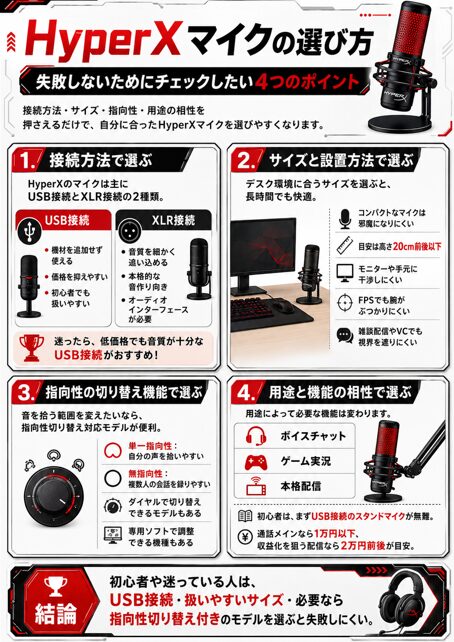
まずは、HyperXマイクの選び方について紹介していきます!
接続方法で選ぶ
HyperXのマイクは、モデルによって接続方法が異なり、USB接続とXLR接続の2種類が代表的です。
例えばUSB接続は、機材を追加せずに使えて価格も安く抑えられるのがポイントですね。
逆にXLR接続は、音質の追い込みに一切の妥協がなく本格的に音作りできるタイプなため、収録品質にこだわりたい人は、オーディオインターフェース対応のモデルを選ぶ必要があります。
サイズと設置方法で選ぶ
デスクのスペースに合ったコンパクトなマイクなら、長時間の配信でも邪魔になりにくくなります。
つまり、モニターや手元への干渉が非常に少ないので、FPSのような素早いマウス操作が重要なゲームをプレイした際に、腕がぶつからず動かしやすくなるというメリットがあります。
他にも、雑談配信やボイスチャットのような長時間の使用が前提のシーンなどで、視界を遮らず快適に話し続けられるのも嬉しいポイントですよね。
指向性の切り替え機能で選ぶ
マイクが音を拾う範囲を細かく変えたい場合は、指向性の切り替え機能が付いているモデルがおすすめですよ!
例えば、単一指向性にすれば自分の声だけを拾いやすくなったり、無指向性にすれば複数人の会話をまとめて録れるようになったりと、自由自在に調節可能なのは魅力的ですよね。
また、専用のソフトウェアで細かく変えられるモデルもあるので、そこまで難しく考える必要がないのはありがたいですね。
用途と機能の相性で選ぶ
マイクの使い道には、ボイスチャット・ゲーム実況・本格配信の3種類があり、それぞれ相性のいい機能が変わってきます。
とはいえ、初心者のうちは自分の使い方が定まっていないことも多いので、まずはクセの少ないUSB接続のスタンドマイクを選んでおくのが無難です。
HyperXのおすすめマイク8選
ここからは、HyperXのおすすめマイクを8選紹介していきます。
ひたすら安いモデルやコスパ最強なモデル、性能重視のモデルなど、様々な要素で紹介していくので、購入の前の参考にしてみてくださいね!
迷ったらコレ!『HyperX QuadCast S』
| 接続方法 | USB-C(USB-A変換対応) |
|---|---|
| 重量 | 約254g(本体のみ) |
| 指向性 | 4種類切り替え |
配信者で知らない人はいないHyperXの看板マイクです!
また、上部をタップするだけでミュートできるのも魅力で、触れるだけで直感的に配信の音を止められますよ。
しかも、内蔵ショックマウントとポップフィルターを搭載しており、打鍵音や吹かれで音が汚れる心配がないので、初めてのコンデンサーマイクにもおすすめです!

 ポチップ
ポチップ
最新世代を求めるなら『HyperX QuadCast 2 S』
| 接続方法 | USB-C |
|---|---|
| 重量 | 約280g(本体のみ) |
| 指向性 | 4種類切り替え |
HyperXのQuadCastシリーズの中で、最新の性能を求める人向けのマイクです。
特にASMRやナレーション収録など、繊細な音の表現が要求される用途でより一層力を発揮してくれること間違いなしです。
また、本体側のダイヤル操作でゲイン調整にも対応可能なので、ワンテンポ早い音量調整が求められる生配信においても強力なサポートを叶えてくれますよ!
 ポチップ
ポチップ
簡単設定なのに充実な機能『HyperX SoloCast』
| 接続方法 | USB-C(USB-A変換対応) |
|---|---|
| 重量 | 約261g(スタンド込み) |
| 指向性 | 単一指向性 |
直感的な操作が可能なHyperXのエントリーマイク!
特に、角度を自由に変えられる可動式スタンドなので、口元に近づけても楽々、かつ安定して設置できるのはかなり嬉しいポイントかなと思います。
もちろん耐久性もかなり高く、収録品質に優れているだけでなく、狭いデスクとの相性が抜群なコンパクト設計を採用していたりと、扱いやすさでも文句なしです!
 ポチップ
ポチップ
色々な用途で使うなら『HyperX QuadCast』
| 接続方法 | USB-C(USB-A変換対応) |
|---|---|
| 重量 | 約254g(本体のみ) |
| 指向性 | 4種類切り替え |
ゲーム実況以外の用途もよく使う人や、収録シーンを選びたくない人ならコチラ!
多機能なモデルながら、ミュート状態が一目で分かる「レッドライト連動表示」を備えており、画面を見なくても収録状況を把握できますよ。
また、内蔵ショックマウントを採用しており、振動ノイズが起きにくく長く使えるのも魅力的!
この性能で15,000円前後なのはかなり良心的なお値段だと思うので、コスパ的にもかなり美味しいモデルですよ♪
 ポチップ
ポチップ
最適な設定を楽しむなら『HyperX DuoCast』
| 接続方法 | USB-C(USB-A変換対応) |
|---|---|
| 重量 | 約307g(スタンド込み) |
| 指向性 | 2種類切り替え |
ゲーマーお馴染みのHyperXの中堅モデルです。
せっかく専用マイクを使用するなら、配信の内容ごとに最適な設定で楽しみたいと思いませんか?
また、振動を抑える「内蔵アンチバイブレーションショックマウント」を採用しており、従来モデルより大幅にノイズが軽減されているのも特徴で、打鍵音を気にせず快適な配信を楽しめます!
 ポチップ
ポチップ
性能とコスパの両立『HyperX QuadCast 2』
| 接続方法 | USB-C |
|---|---|
| 重量 | 約260g(本体のみ) |
| 指向性 | 単一指向性 |
定番QuadCastの流れを汲む新世代のHyperXマイク!
また、モニタリング音量を調整するための設定が用意されており、手軽に自分の声の聞こえ方を追い込めるのは嬉しいポイントですよね。
専門メーカーらしい優れた作り込みと15,000円前後というコスパの良さが両立されたモデルでもあるので、コスパを求める人にもおすすめできちゃいます!
 ポチップ
ポチップ
本格収録特化『HyperX ProCast』
| 接続方法 | XLR(オーディオI/F必須) |
|---|---|
| 重量 | 約600g(本体のみ) |
| 指向性 | 単一指向性(カーディオイド) |
本格収録特化のマイクが欲しい人ならこちら!
大口径ダイヤフラムを備えたXLR接続タイプで、スタジオ品質の音作りをそのまま持ち込める点ですね。
また、オーディオインターフェース側のエフェクトに対応しており、音作りの幅を何倍にも増やせるので、ゲーム実況から歌ってみたの収録まで一台でこなせるのが嬉しいポイント!
手軽さや価格の安さ、設置スペースなどは気にせず、とにかく音質を求めて配信のクオリティを上げたい人には最適なモデルですよ♪
 ポチップ
ポチップ
初心者がHyperXマイクを使う時の注意点
初心者がHyperXマイクを使う時の注意点をまとめてみました。
購入の前に一度確認してみてくださいね!
細かい設定に専用ソフトが必要な場合がある
ほとんどのHyperXマイクはPCに挿すだけで使う事ができますが、ライティングやプロファイルを変えるには専用ソフトが必要になる場合もあります。
もちろん、ゲインを変えるだけなら配信中でもダイヤル操作で変更は出来ますが、自分好みにカスタムしようと思ったらソフトのインストールが必要…なんてことも珍しくありません。
中には、設定を本体に保存してソフトなしでも使えるモデルもありますが、そうでないモデルも多いのが現状です。
マイクアームもセットで用意する必要がある
HyperXのマイクは、基本的に机の上へ直接置いて使うことに向いていないモデルもあります。
そのため、口元との距離が取れなかったり打鍵の振動を拾ってしまうので、専用のマイクアームを併用する必要があります。
どうしても卓上スタンドで使いたい場合は、防振構造に対応しているタイプのモデルを選ぶ必要がありますが、あまり種類がないのが現状ですね。
つまり、自分の配信スタイルに合わせてマイクアームも一緒に選ぶのも重要なのです。
高いマイクにすれば音が良くなるわけではない
初心者がやりがちなのが、価格やスペックの数値だけを見てマイクを選んでしまうことです。
実際のところ、人気配信者でも1〜2万円台のマイクを使っている人が多く、価格が高いほど音が良くなるというわけではありません。
まとめ
今回は、HyperXマイクの選び方やおすすめのモデルなどを紹介してきました。
ゲーマーにとってマイクは、配信や通話の楽しさを1段階も2段階も上げてくれる嬉しいアイテムです。
とはいえ、近頃は初心者向けのモデルがかなりの種類あるので、自分の好みや環境に合ったHyperXマイクを選ぶのも一苦労ですよね。
今回紹介した内容を参考にして、アナタに合ったHyperXマイクを見つけ、今まで以上に快適な環境でゲーミングライフを楽しんでもらえたらと思います!
